Todos estamos de acuerdo en que nuestros dispositivos móviles son uno de los inventos más versátiles que la tecnología ha desarrollado, ya que, de manera literal, son capaces de ofrecernos todo tipo de información en cualquier momento y en cualquier lugar, directa a la palma de nuestra mano.
Sin embargo, uno de sus principales problemas es la duración de la batería. Una dependencia que, pese a que ha ido mejorando conforme han ido mejorando el diseño de los dispositivos móviles y sus complementos, todavía sigue obligando a los usuarios a no separarse de su cargador ya que se convierte en algo prácticamente imprescindible el cargarlo por lo menos durante una vez al día.
De manera que, si la vida útil de tu batería es cada vez menor, o simplemente necesitas cargar tu teléfono en intervalos de menos de diez horas con un uso del smartphone moderado, es posible que tu batería esté descalibrada.
¿Cómo saber si la batería de mi Android está descalibrada?
En primer lugar, y antes de comenzar, debemos de tener claro qué significa exactamente “calibrar la batería“. En nuestros dispositivos Android existen una serie de estadísticas que nos muestran en forma de porcentaje, la autonomía restante que posee nuestro smartphone. Sin embargo, esta serie de estadísticas generadas automáticamente pueden llegar a corromperse y mostrar datos que no tienen nada que ver con la realidad, por lo que se genera que nuestro teléfono se apague antes de que nos muestre un 0% de la carga de la batería.
Cuando procedemos a calibrar la batería de nuestro terminal, estamos reescribiendo estas estadísticas, eliminando los datos viejos, y creando unos nuevos que nos ayudarán a mostrar estadísticas de batería que sí serán correctas.
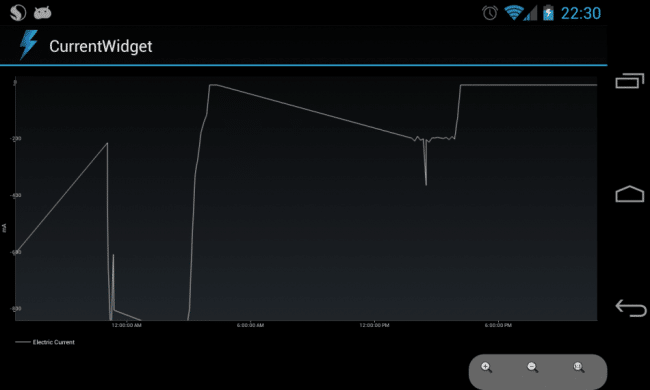
El primer método para calibrar la batería sin root es la aplicación CurrentWidget: Battery Monitor la cual nos indica la carga de nuestra batería en miliamperios (mAh). Una vez tengamos descargada la app, tenemos que buscar en internet nuestro modelo de teléfono para saber cuál es el total de carga de nuestra batería, para que, con estos datos en la mano, podamos conectar nuestro terminal a su cargador y comprobar cuando llega al máximo de mAh admitido por nuestra batería.
Cuando llegue a la cantidad máxima, apagamos el terminal para acto seguido volver a encenderlo. Si el porcentaje de carga de la batería es un 100%, todo ha ido correctamente y ya tenemos nuestra batería correctamente calibrada.

El segundo método es más largo, pero igual de sencillo:
Con el móvil enchufado, conectamos el cargador a la corriente, y esperamos a que se cargue por completo. Una vez haya terminado, desconecta el cable y apágalo.
Con el terminal apagado, vuelve a conectar el cable de carga, y espera a que la carga llegue al 100% de su capacidad, lo cuál se indica, en la gran mayoría de casos, por un LED de color verde en la parte superior del teléfono.
A continuación, volvemos a enchufar el teléfono, accedemos a los ajustes, y configuramos las opciones de pantalla para que esta se mantenga encendida, sin que se apague por inactividad. Con esta característica activada, volvemos a conectar el cable del cargador, y esperamos a que el porcentaje de la batería vuelva a marcar el 100% de su capacidad.
Finalmente, desconectamos el teléfono del cargador, y dejamos que la batería se consuma, hasta que nuestro smartphone se apague por completo. Esto tardará unas cuantas horas, pero finalmente, cuando la batería se agote, y con el dispositivo apagado, volvemos a conectar el cable de carga, hasta que se cargue al cien por cien de su capacidad.
Descargar CurrentWidget: Battery Monitor.





Comentarios